単回答 複数回答で読み間違いのない集計 グラフの作り方 Excel エクセル で学ぶデータ分析ブログ
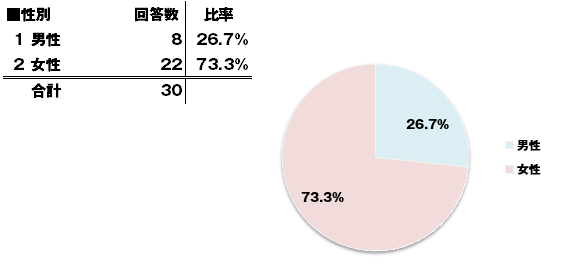
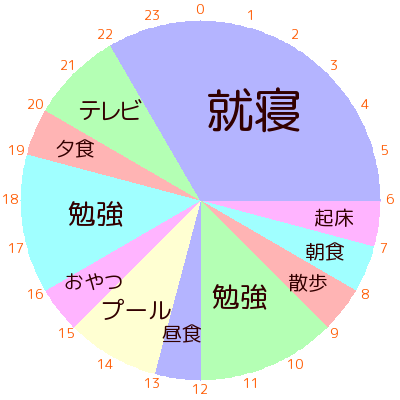
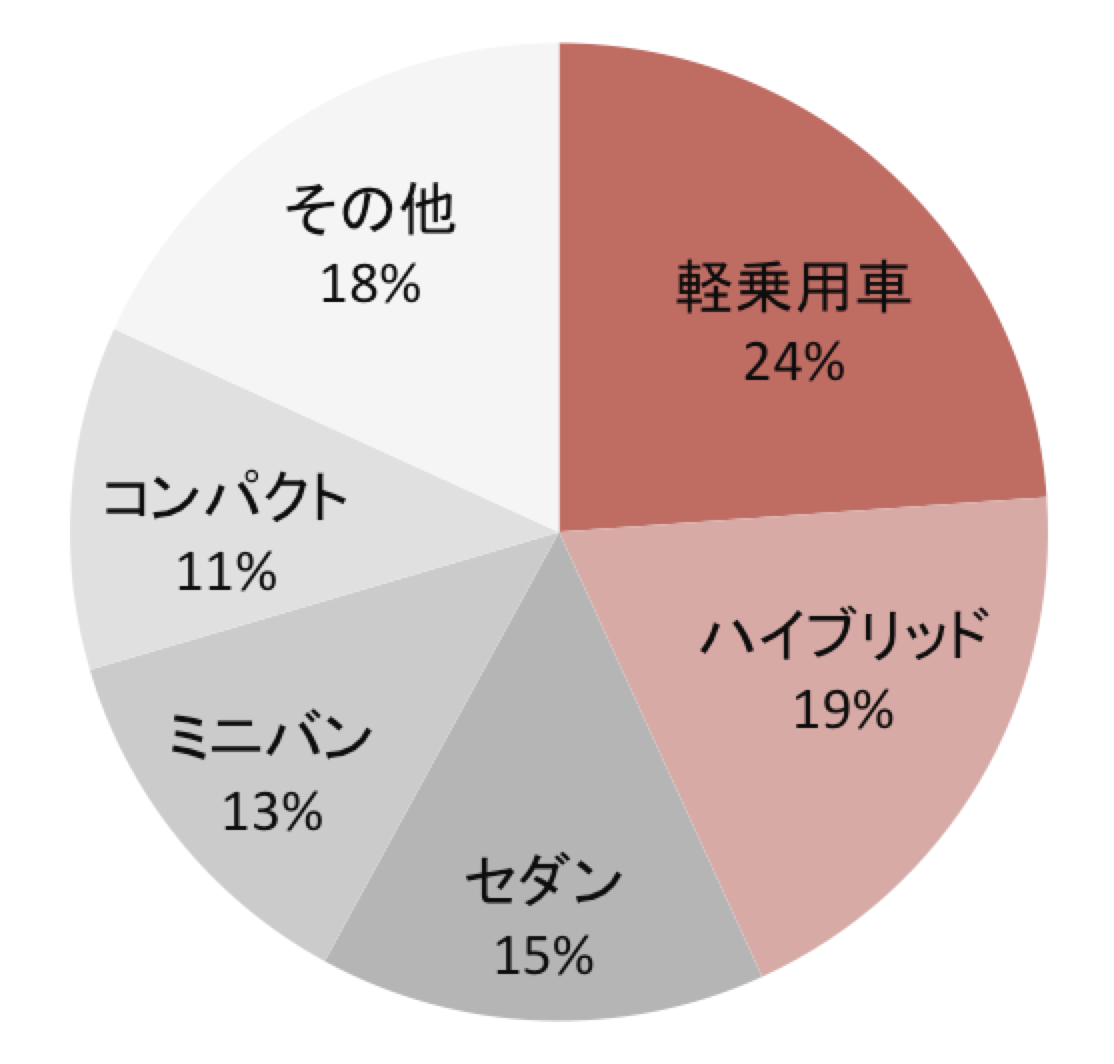
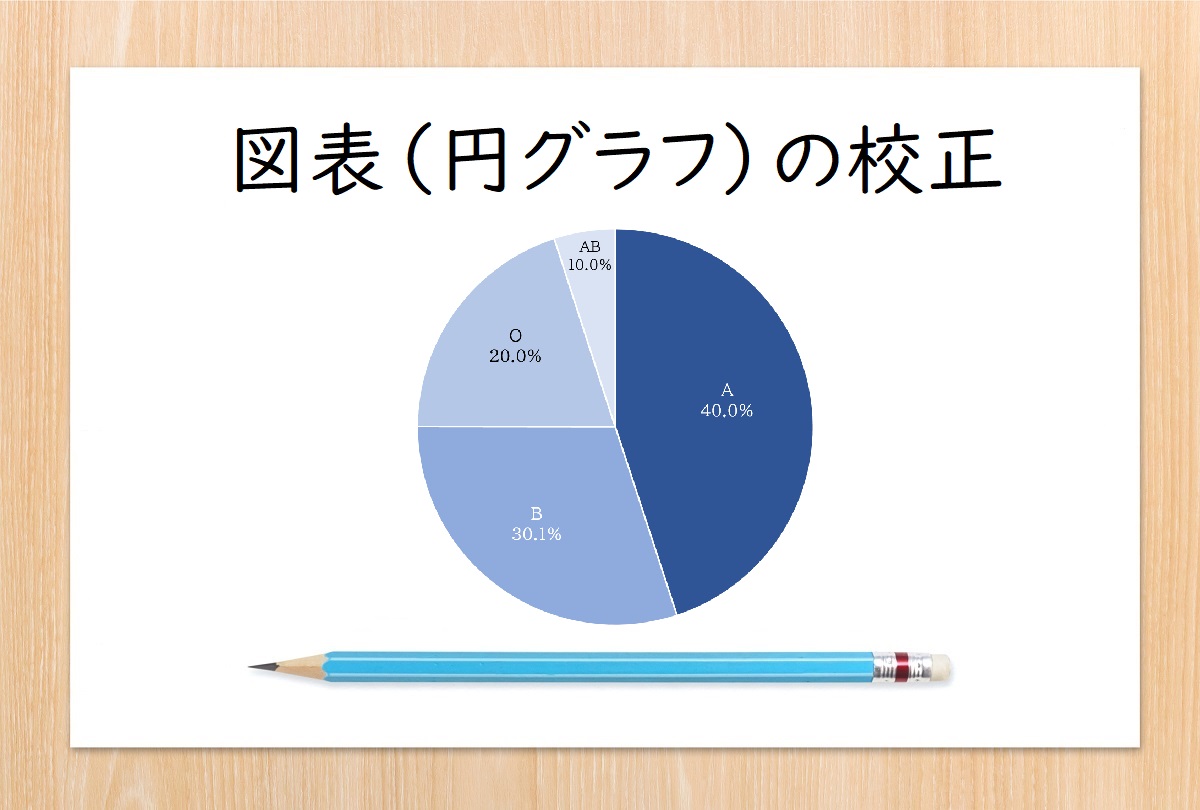
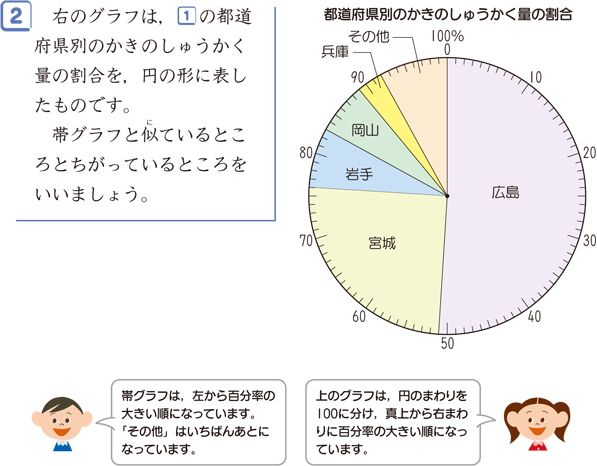
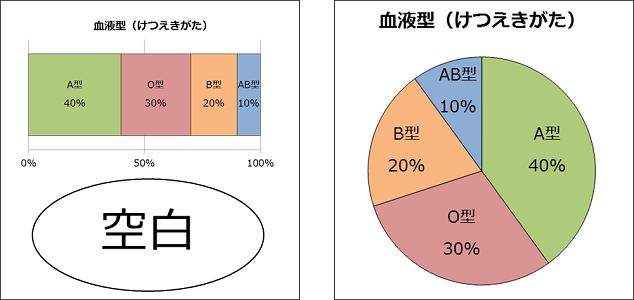
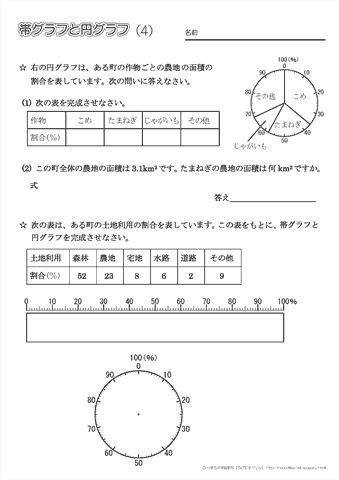
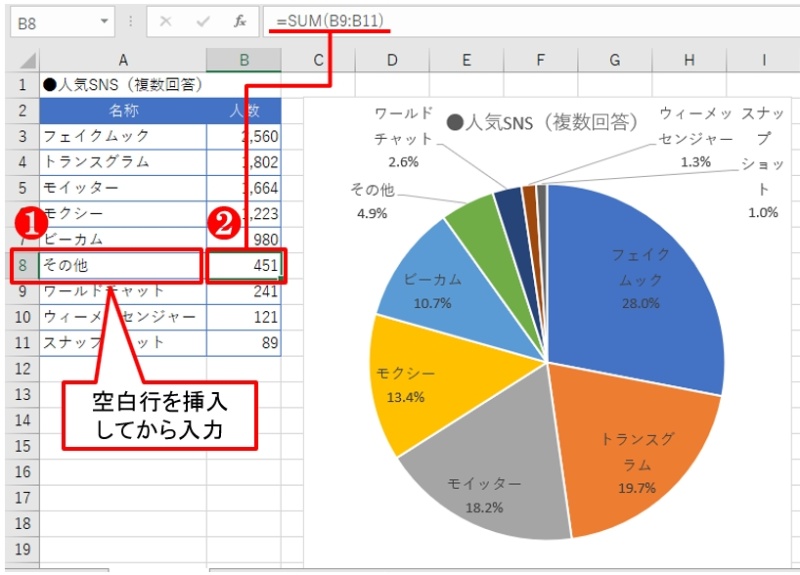
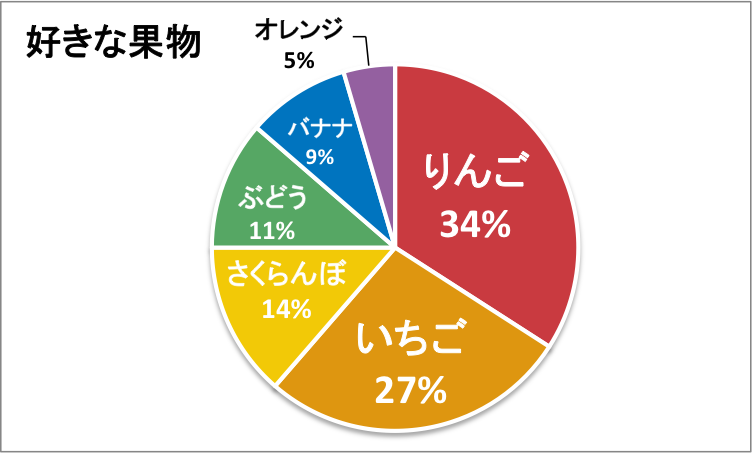
円グラフの作り方 円グラフは値の合計値に対する個々の値の割合を扇形の大きさで表したグラフです。円グラフの中の扇形の大きさで値の大きさを表現したい場合に便利なグラフです。円グラフでは 1 つのデータ系列の値しか扱うことができません 帯グラフと円グラフの書き方 まず、それぞれの「割合」を求めます 人数(比べられる量)を全体(もとにする量)でわって 「百分率」を出します 下の4つに注意して書いていきましょう 割合が大きいものから並べる 帯グラフ左から並べる 円グラフ
イラストレーター 円グラフの書き方
イラストレーター 円グラフの書き方- 円グラフ作成も範囲選択が重要 「グラフの作り方これだけで縦棒・横棒・折れ線もOK!」のとおり、Excelでグラフを作るためには、 そのグラフの基となるデータがセルに入力されている必要があります 。 そして、そのセルに入力したデータのうち、どの部分のデータを使ってグラフエクセルで円の方程式を使用してグラフを表示させる方法 まずは円の方程式は(x -a)^2 (y -a)^2 = r^2 という公式で表現されます。 この式は、円の中心座標が (a,b)であり、半径がrであるものを指します。 今回は、円の方程式の中でも中心座標が

簡単にできる 伝わる円グラフ を作る極意3選 本当は怖いexcel エクセル の話
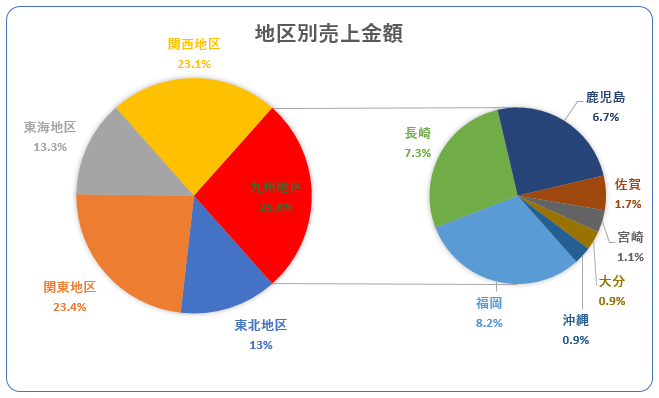
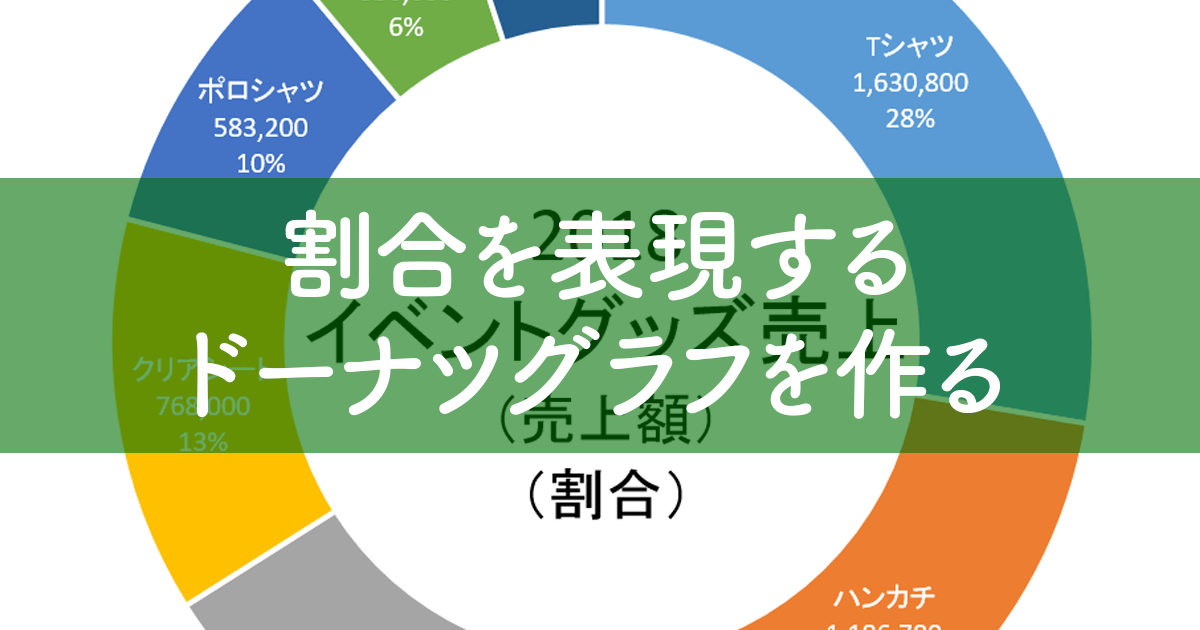
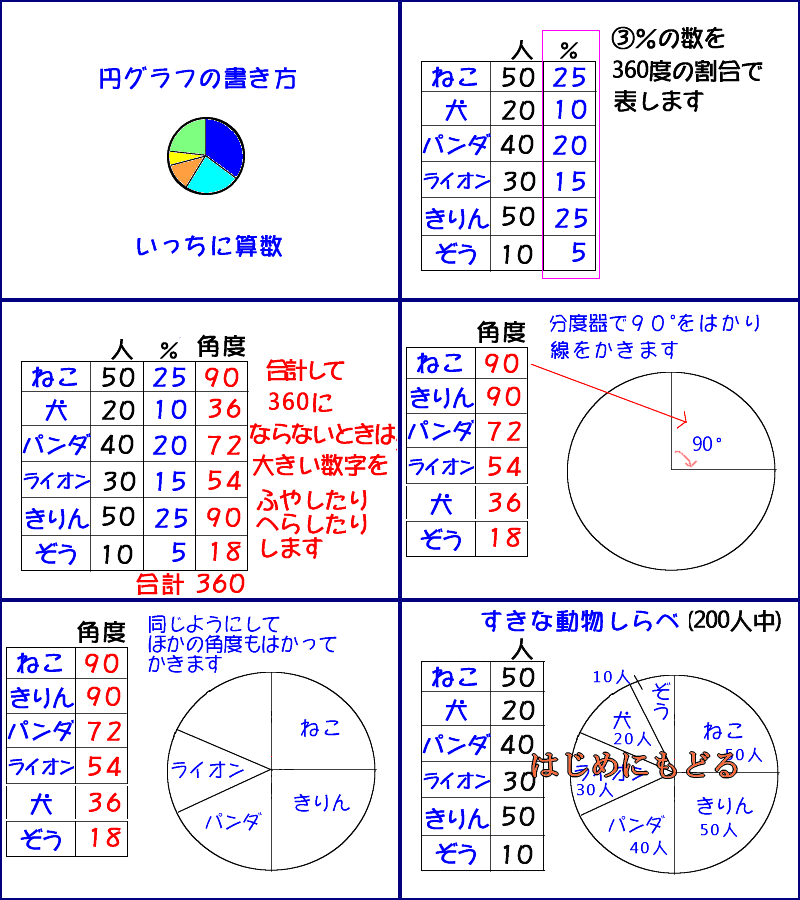
2重円グラフの作り方 1。 上表で、A1 範囲をドラッグ選択し、挿入タブ→グラフ→円またはドーナツグラフの挿入→『ドーナツ』を選択します。 2。 上表で、D1D4 範囲をドラッグ選択&コピーして、その状態のままドーナツグラフのグラフ円グラフ・帯グラフの書き方のポイント 1 調査結果の表から、 各項目の数量が全体の何% になるかを求めます。 例 クラス40人の中で保育園出身が24人のときは 24÷40=06 ・・・60% 2 全ての項目の%をたして100にならないときは、数字が大きい Task1の種類 IELTSライティングのTask1では、主に下記の6種類のタイプから出題されます。 どのパターンもある程度書き方をおさえて置くことが重要です。 今回は実際に 円グラフ の問題を例に書き方を解説していきます。
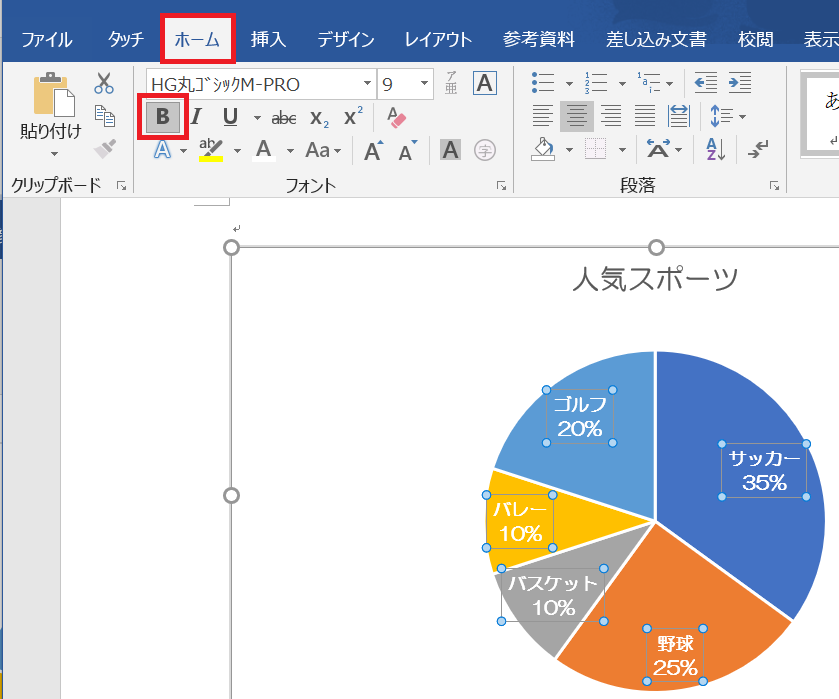
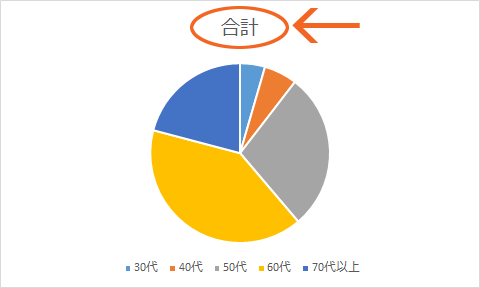
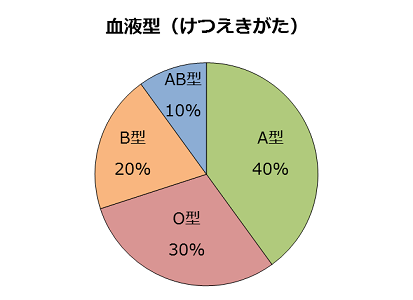
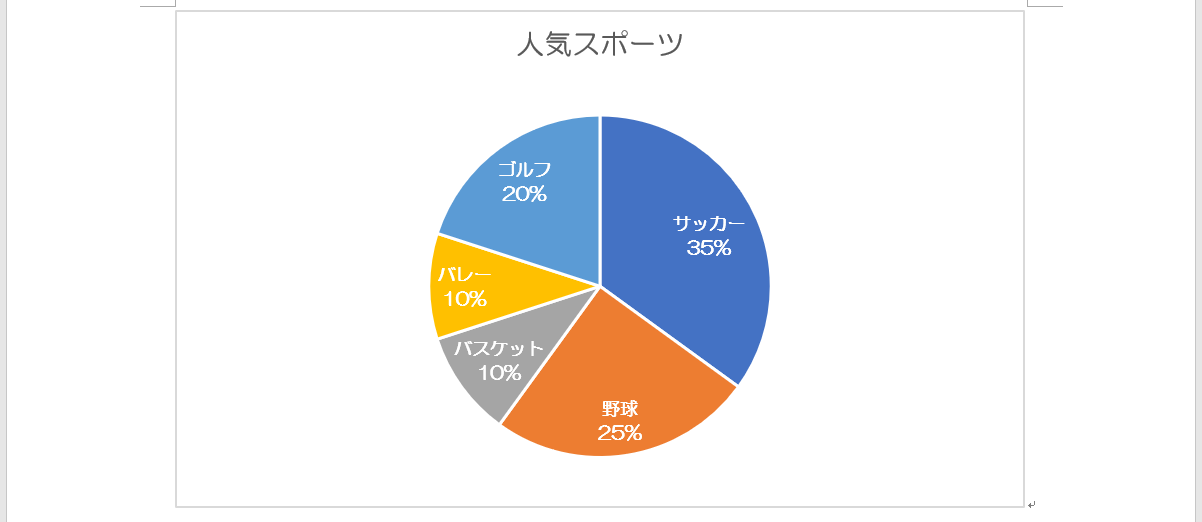
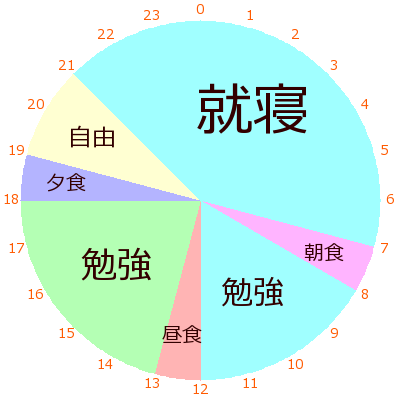
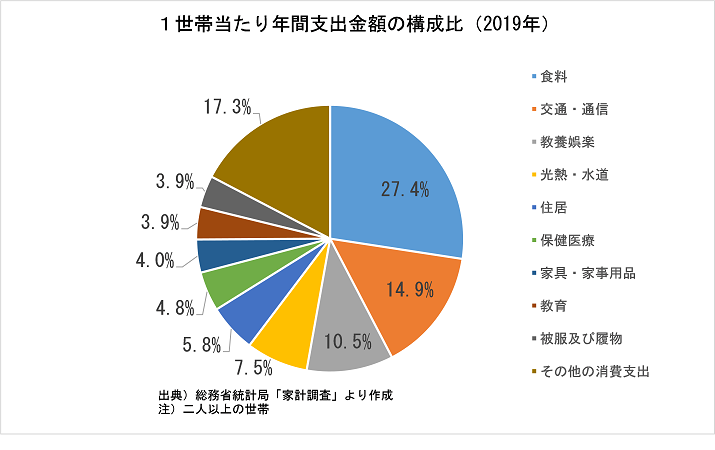
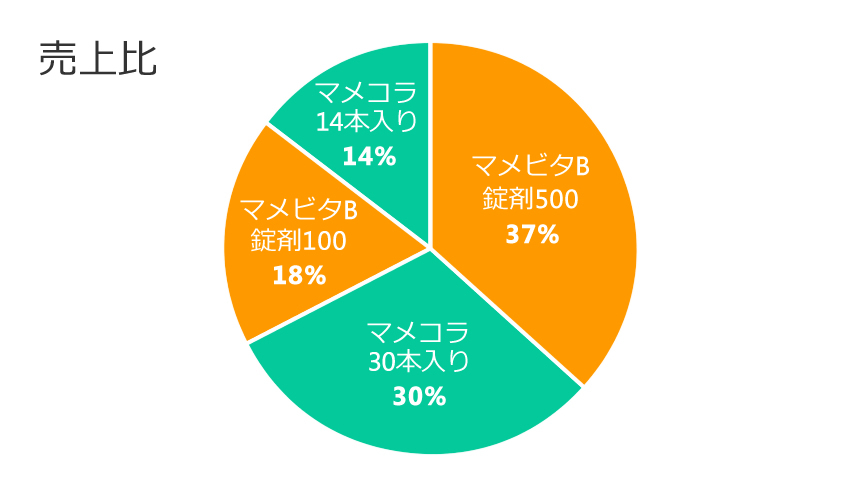
円グラフとは、全体を1つの円で表し、各部分を扇形で分けて全体で100%とするグラフです。 内訳の比率を表すのに適しています。 円グラフの例 以下の図は円グラフの例です。 円グラフの作り方 ・円の中心から12時方向の直線が 基線 となる。円グラフのデザイン集 おしゃれで伝わるグラフの作り方 スキ 945 かわちゃん 年11月6日 0300 フォローしました 円グラフについて「書くときの注意点」「円グラフの種類」「どういったデータが円グラフに向いているか」「実際の円グラフのデザイン 円グラフの Details の書き方 次にDetails の書き方ですが、基本的には「何が何パーセントだ」という内容を色々な表現でこねくり回して書いてくだけ。 ・「家賃 が 25 % を占めている」 ・「一番大きな割合は 25 %の家賃である」
イラストレーター 円グラフの書き方のギャラリー
各画像をクリックすると、ダウンロードまたは拡大表示できます
2 | 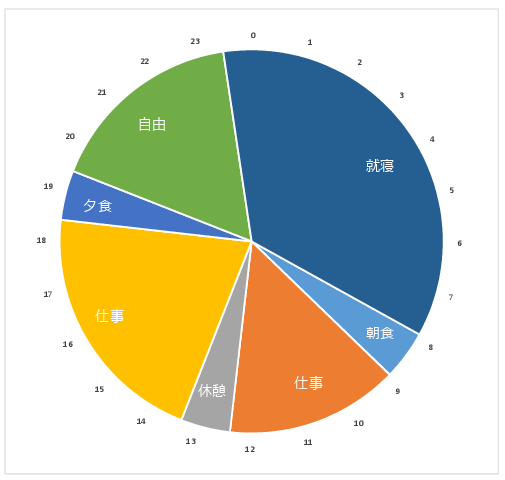 2 | 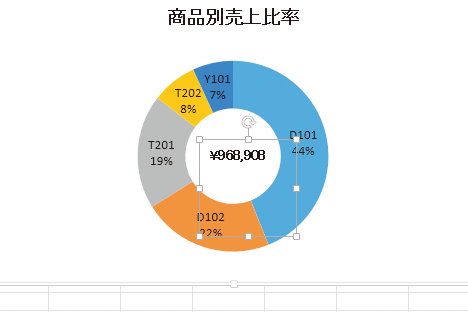 2 |
 2 |  2 | 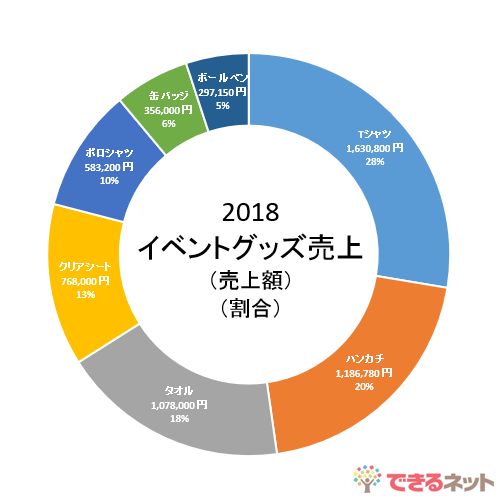 2 |
 2 |  2 | 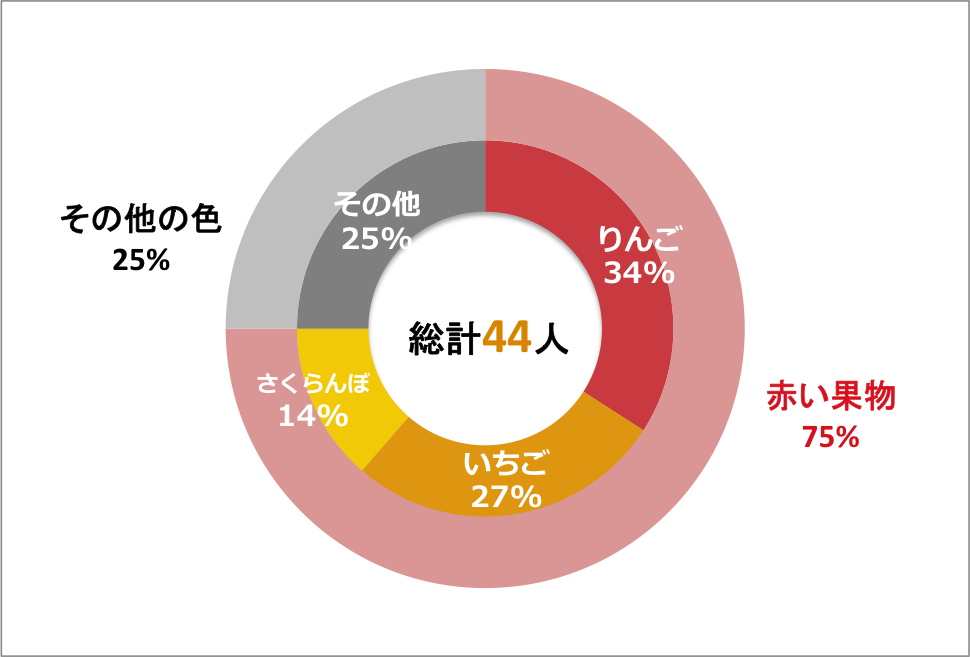 2 |
「イラストレーター 円グラフの書き方」の画像ギャラリー、詳細は各画像をクリックしてください。
2 |  2 | 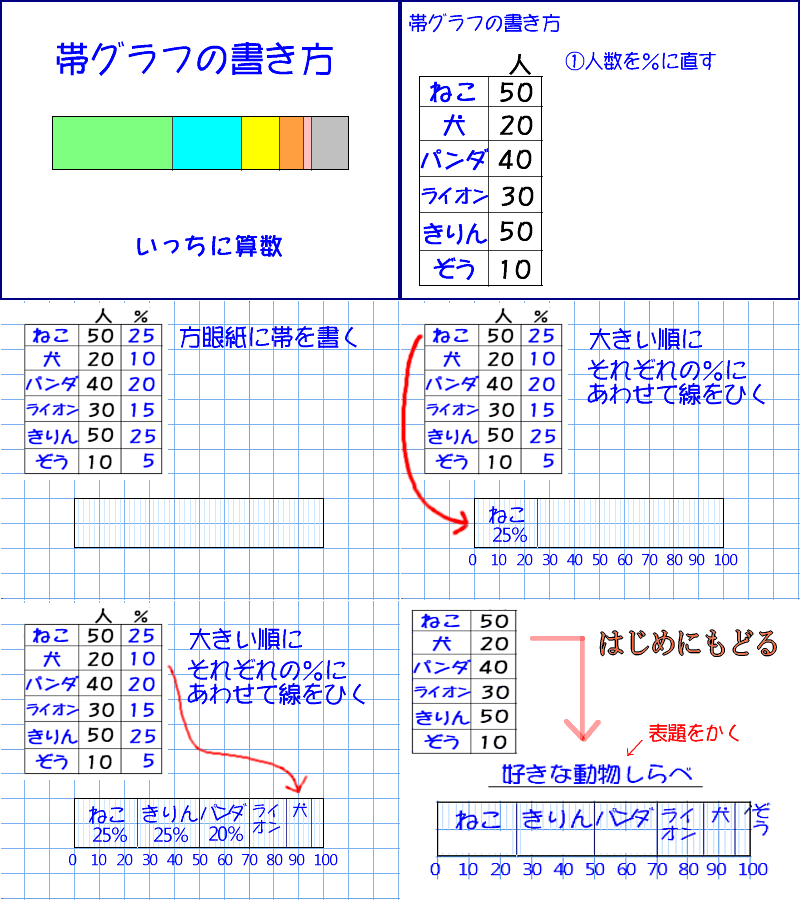 2 |
 2 | 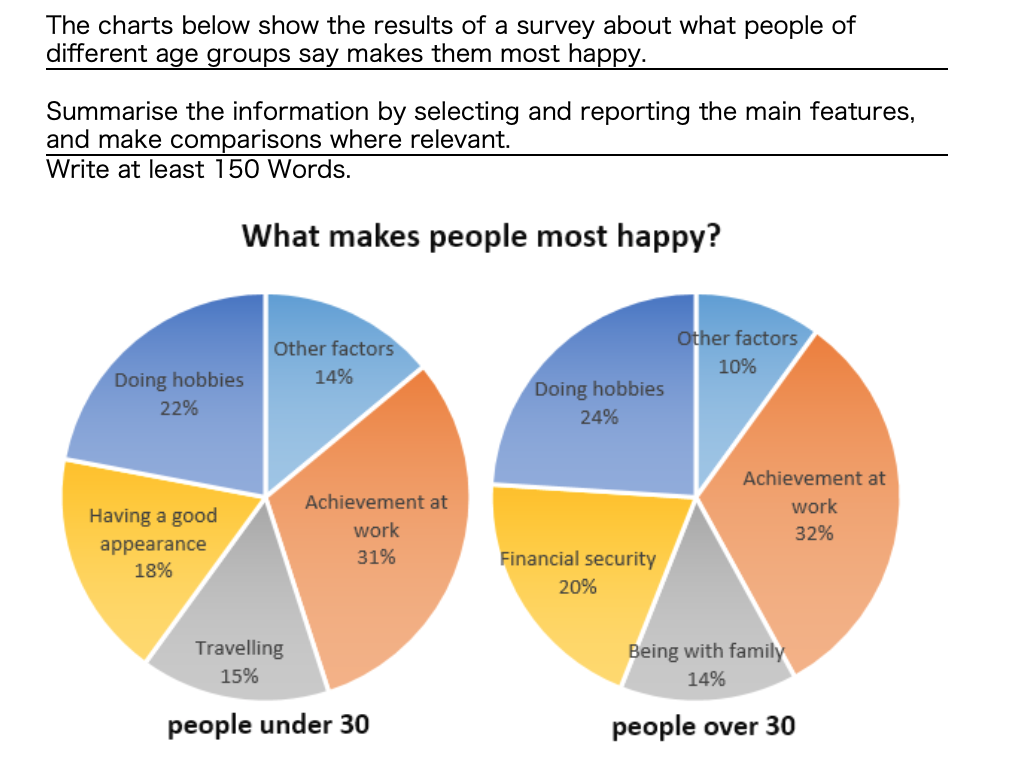 2 |  2 |
 2 | 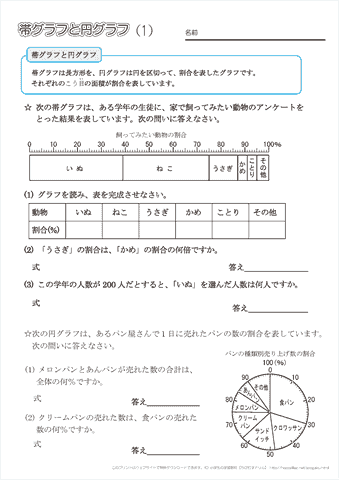 2 |  2 |
「イラストレーター 円グラフの書き方」の画像ギャラリー、詳細は各画像をクリックしてください。
2 | 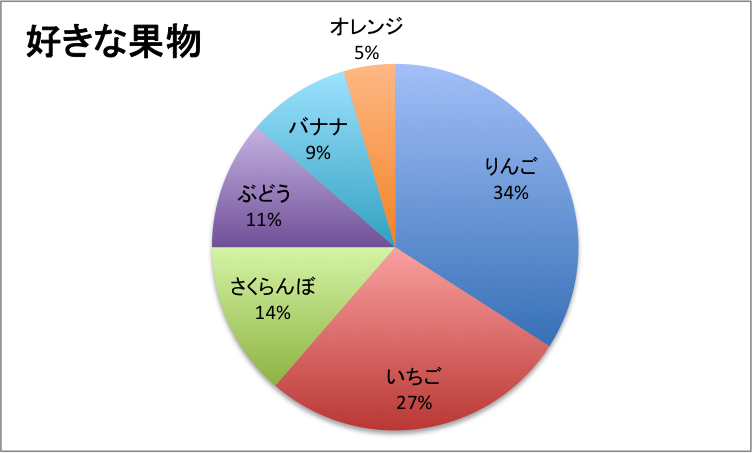 2 | 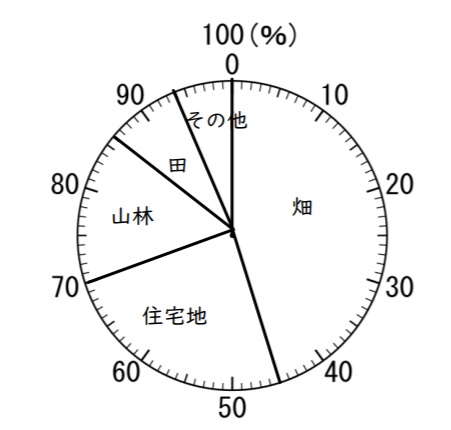 2 |
 2 |  2 | 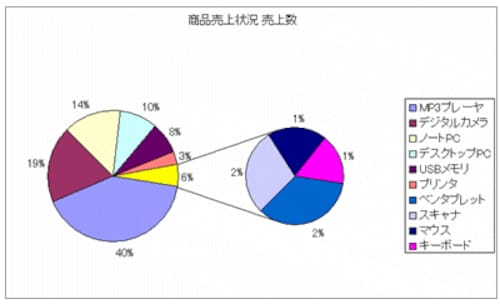 2 |
 2 |  2 |  2 |
「イラストレーター 円グラフの書き方」の画像ギャラリー、詳細は各画像をクリックしてください。
 2 |  2 |  2 |
 2 |  2 |  2 |
 2 |  2 | 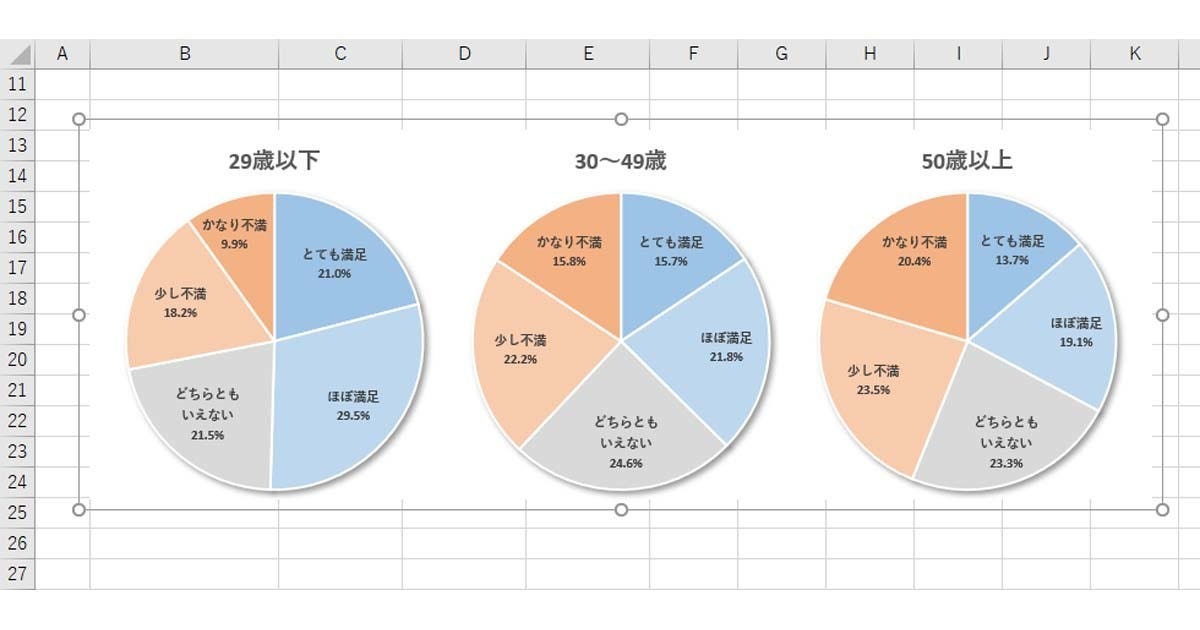 2 |
「イラストレーター 円グラフの書き方」の画像ギャラリー、詳細は各画像をクリックしてください。
 2 | 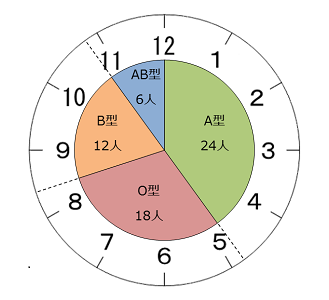 2 | 2 |
 2 | 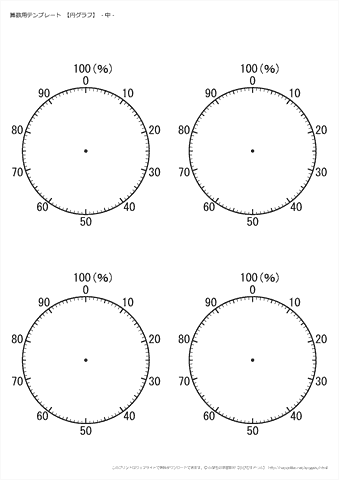 2 |  2 |
 2 |  2 | 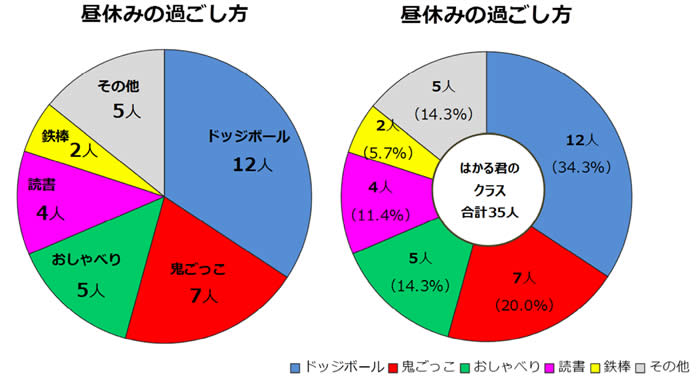 2 |
「イラストレーター 円グラフの書き方」の画像ギャラリー、詳細は各画像をクリックしてください。
 2 | 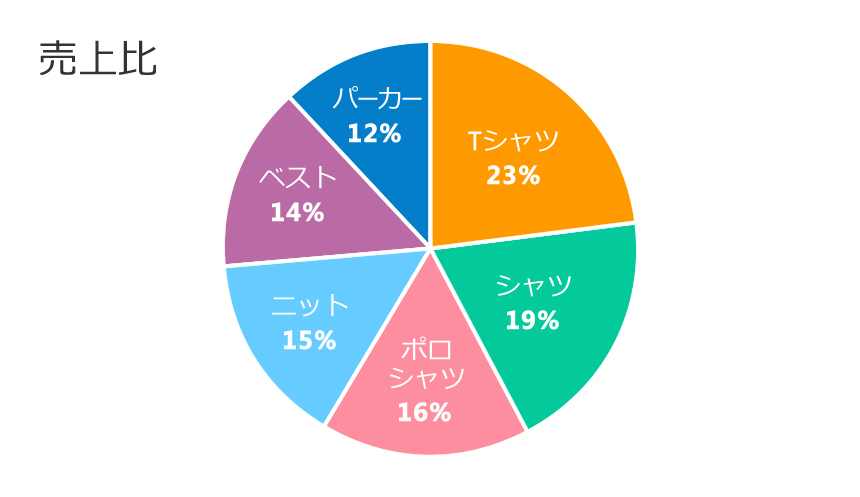 2 | 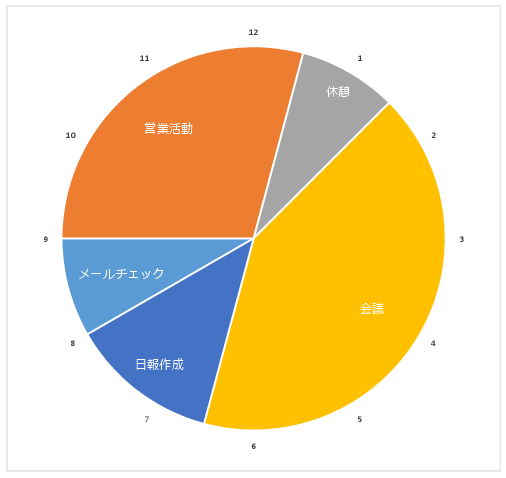 2 |
 2 |  2 |  2 |
 2 | 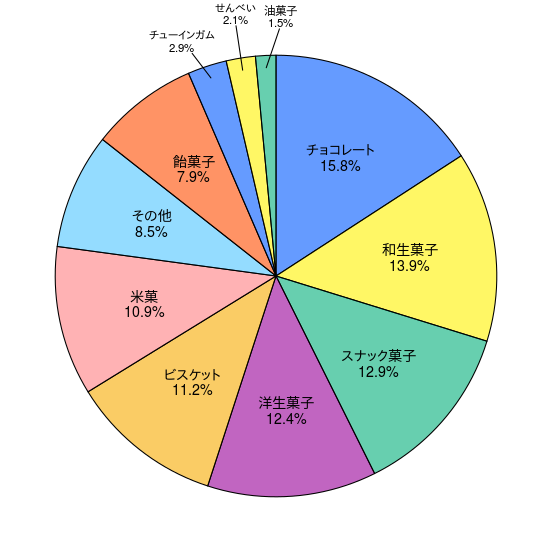 2 |  2 |
「イラストレーター 円グラフの書き方」の画像ギャラリー、詳細は各画像をクリックしてください。
2 | 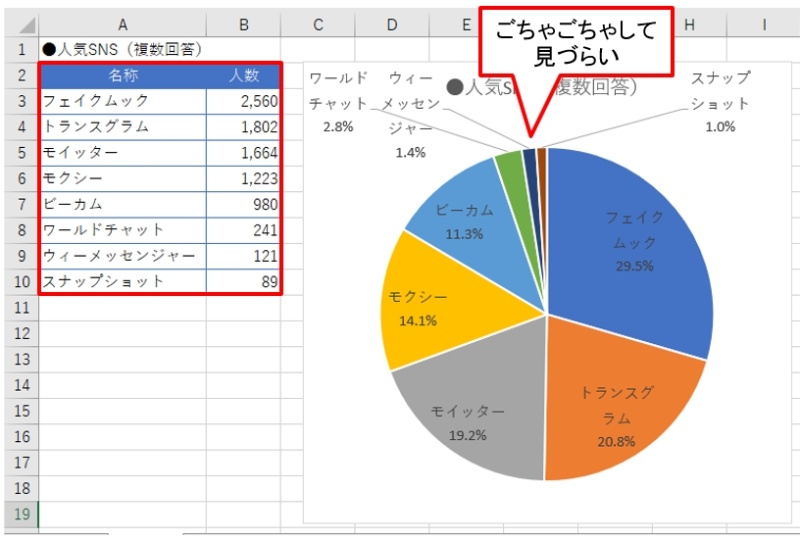 2 |  2 |
 2 | 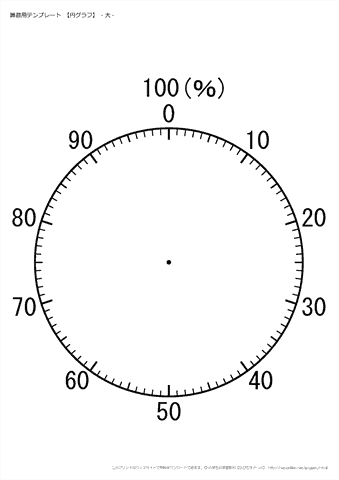 2 | 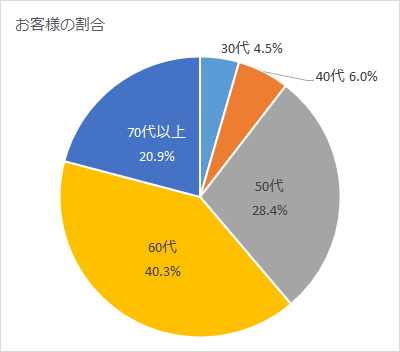 2 |
 2 | 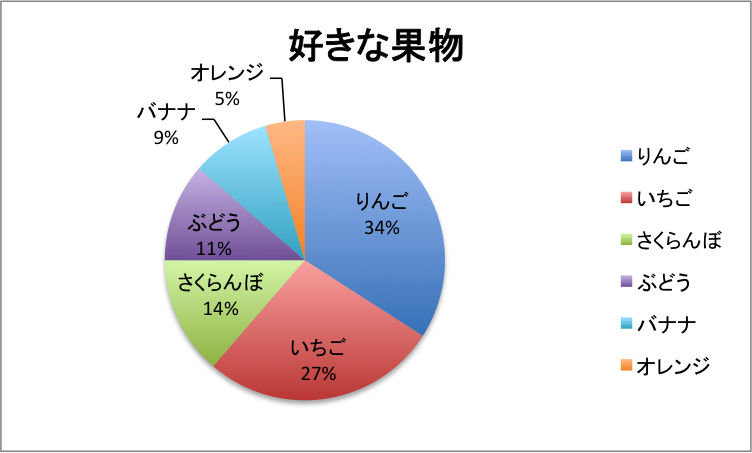 2 | 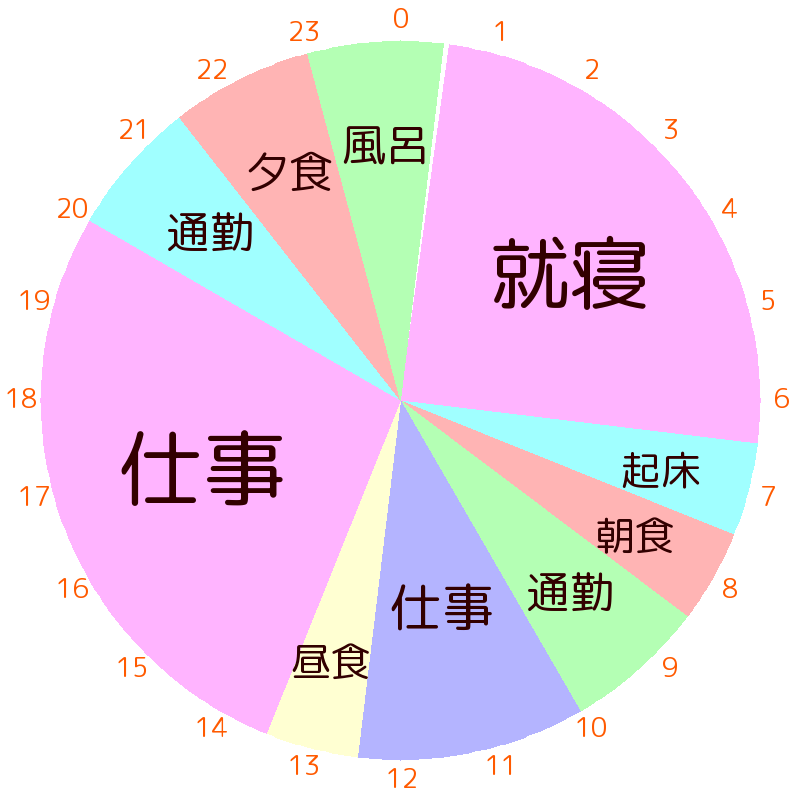 2 |
「イラストレーター 円グラフの書き方」の画像ギャラリー、詳細は各画像をクリックしてください。
 2 | 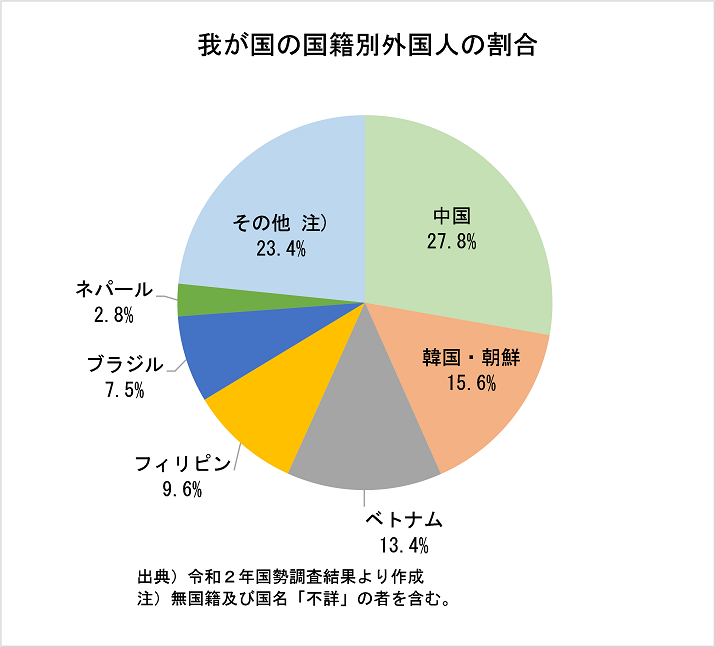 2 | 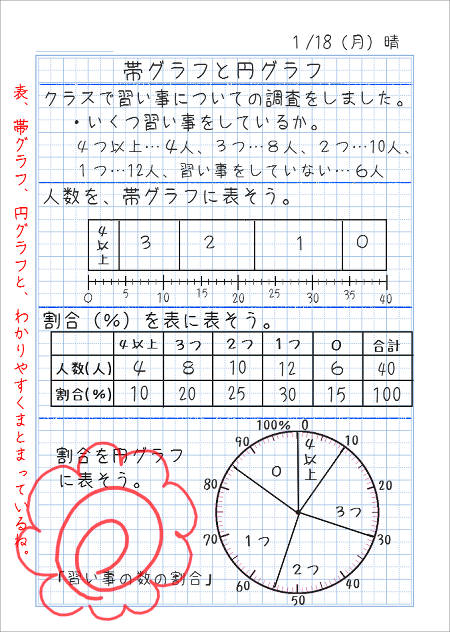 2 |
 2 | 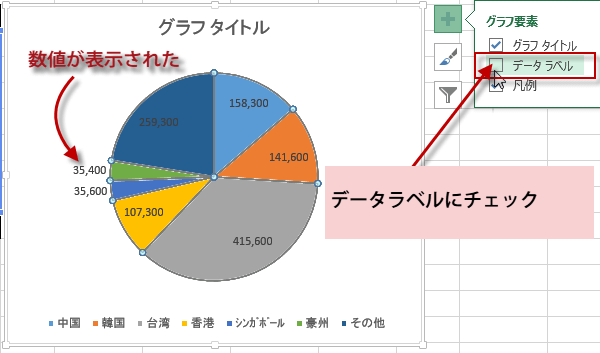 2 |  2 |
 2 | 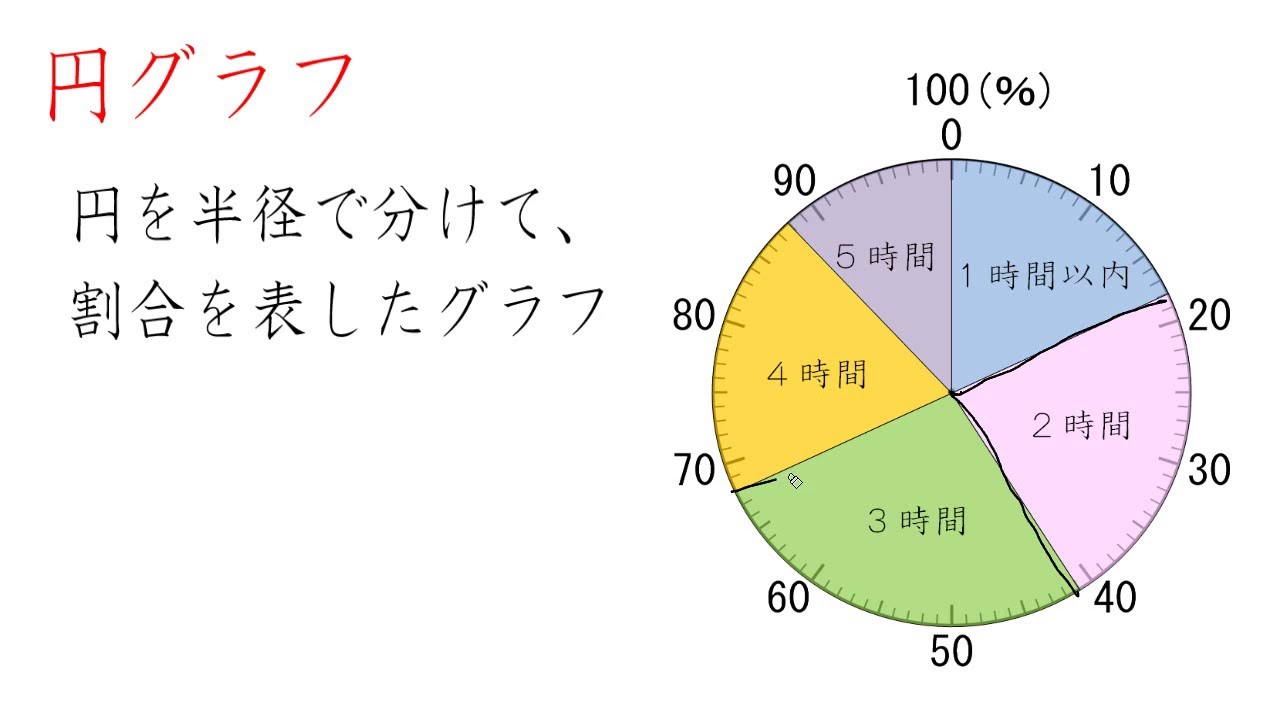 2 | 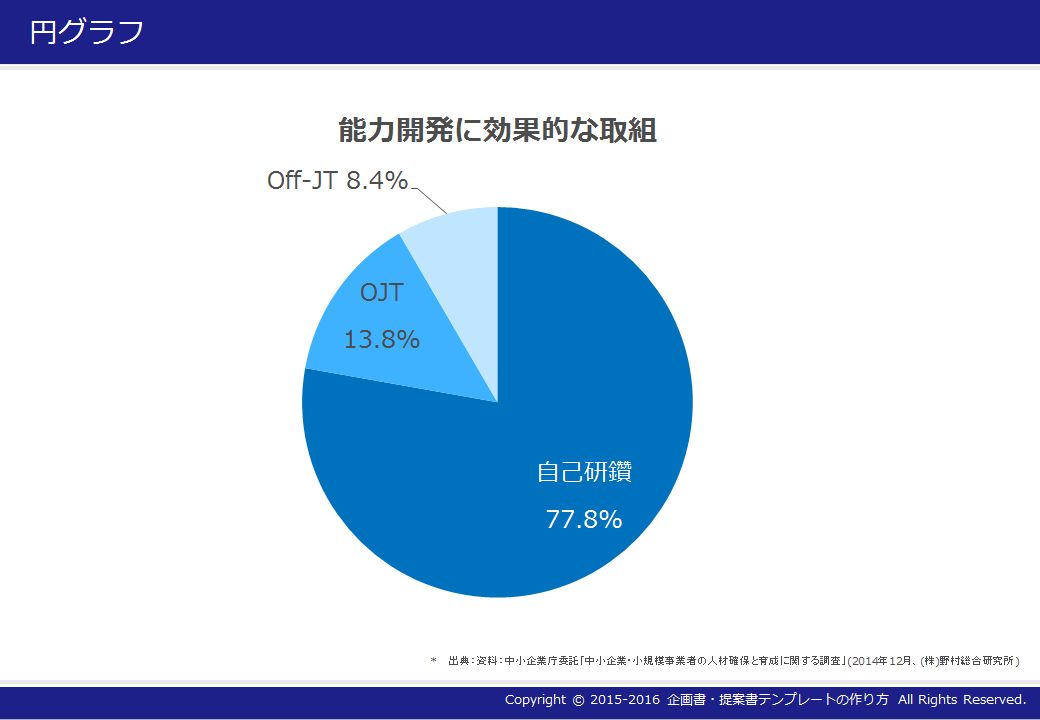 2 |
「イラストレーター 円グラフの書き方」の画像ギャラリー、詳細は各画像をクリックしてください。
 2 | 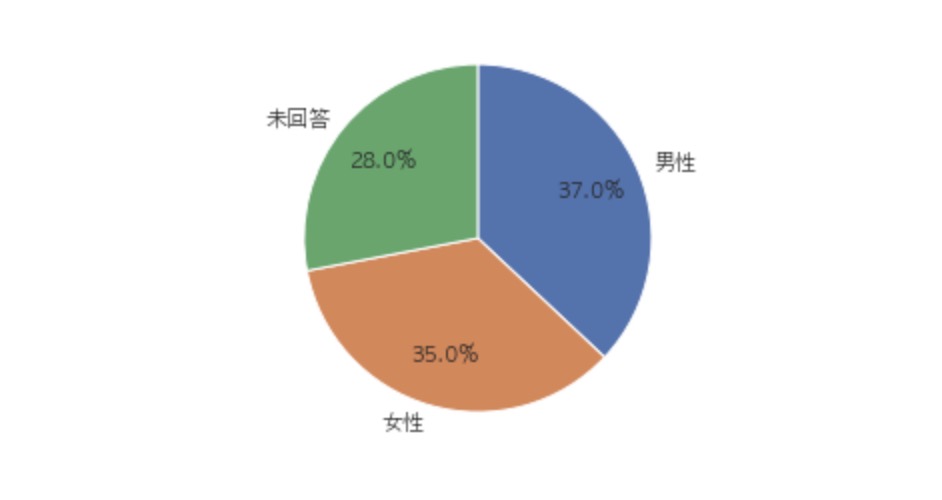 2 |  2 |
 2 |  2 | 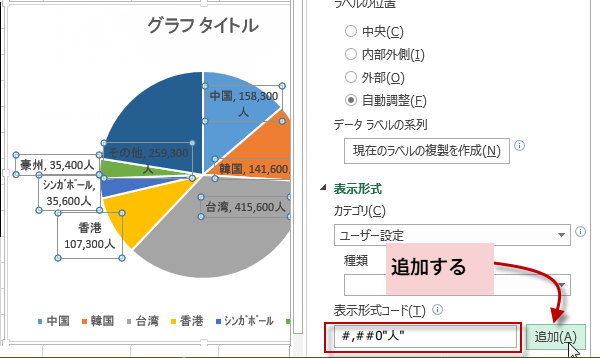 2 |
 2 |  2 | 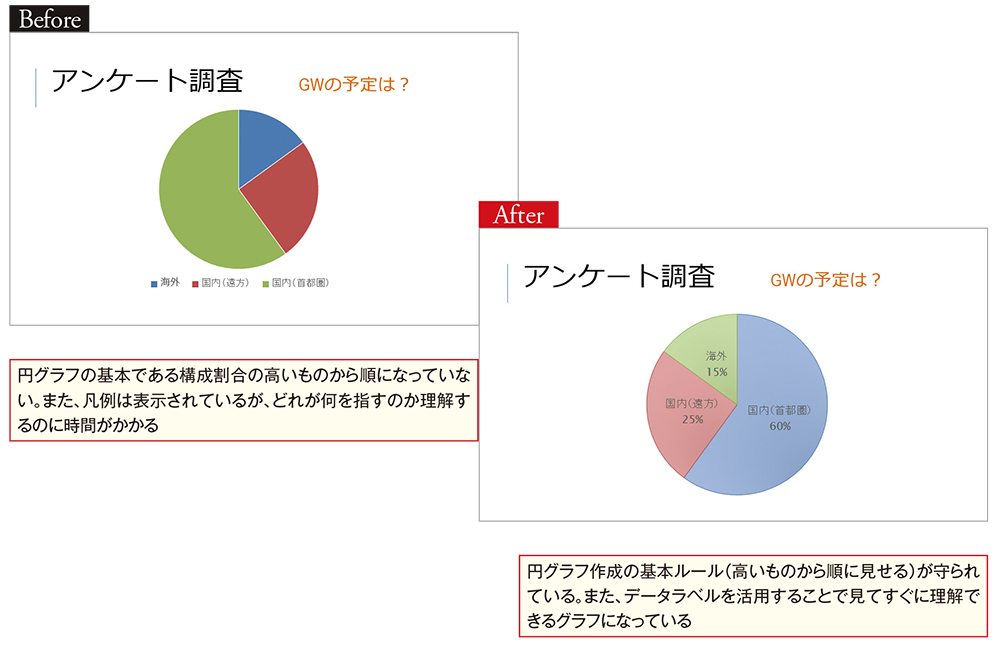 2 |
「イラストレーター 円グラフの書き方」の画像ギャラリー、詳細は各画像をクリックしてください。
 2 |  2 | 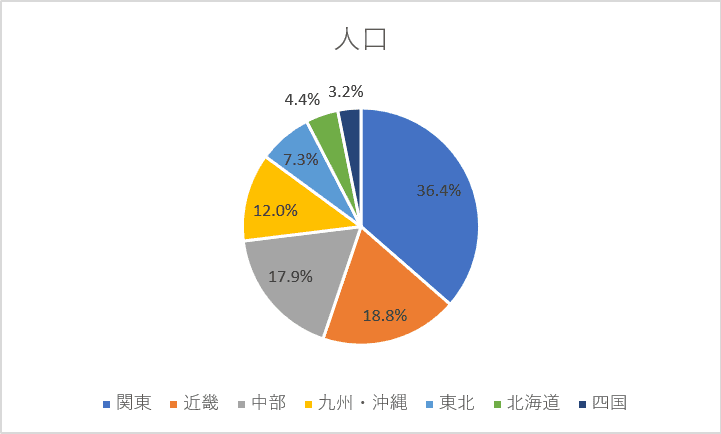 2 |
 2 | 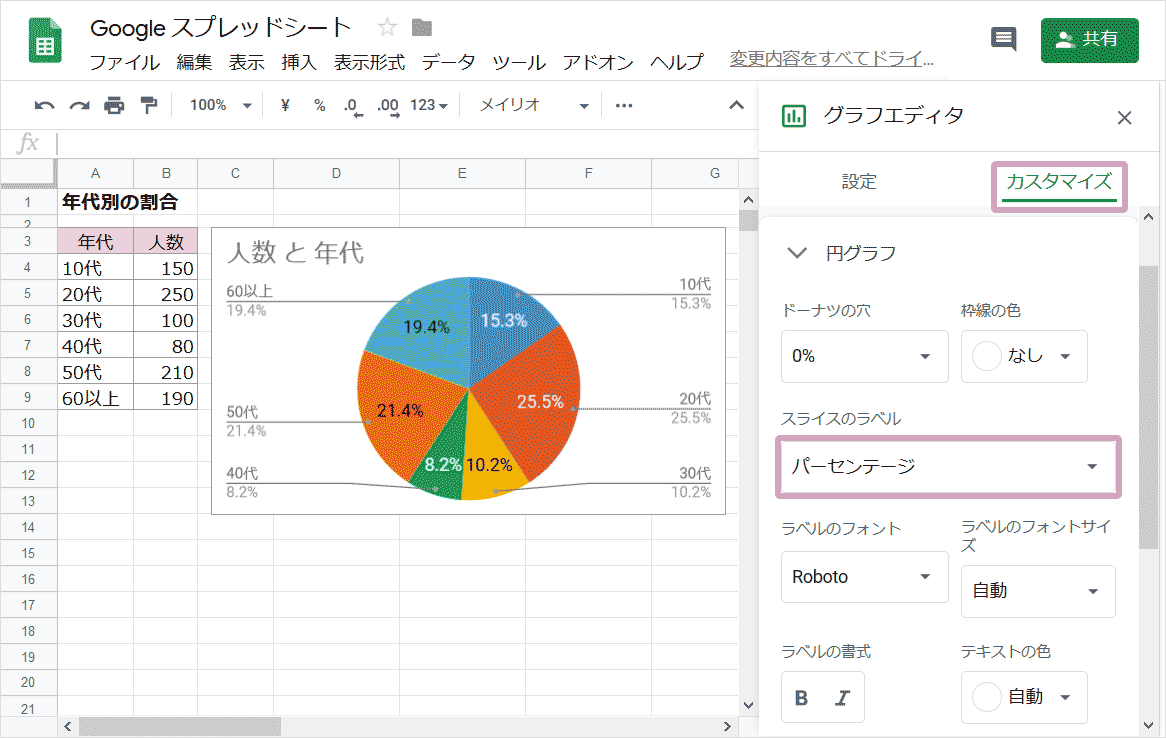 2 | 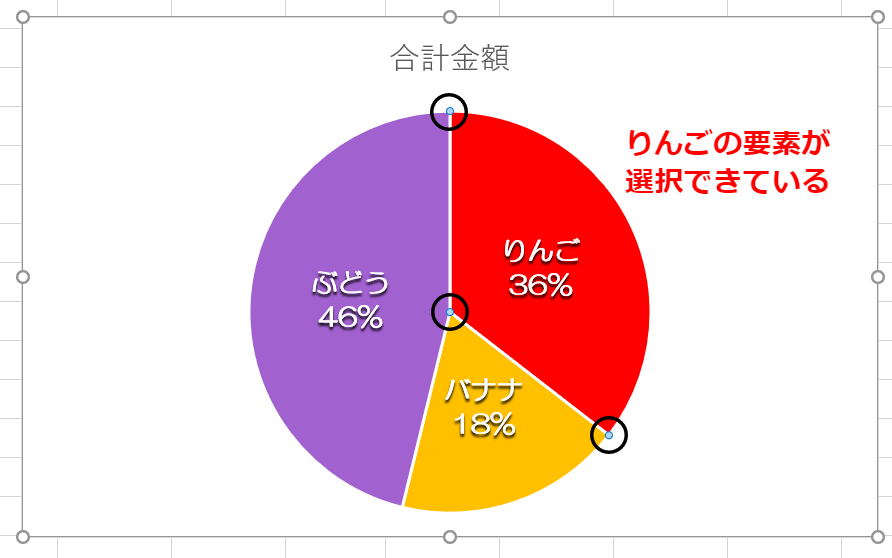 2 |
 2 |  2 | 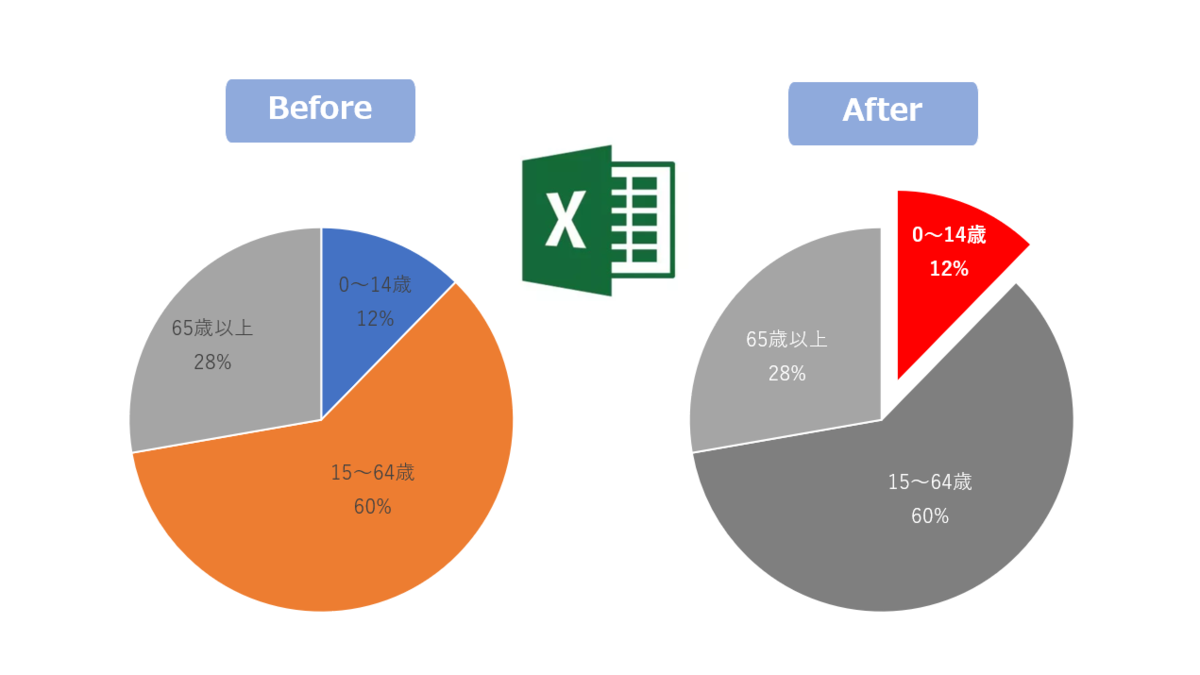 2 |
「イラストレーター 円グラフの書き方」の画像ギャラリー、詳細は各画像をクリックしてください。
 2 | 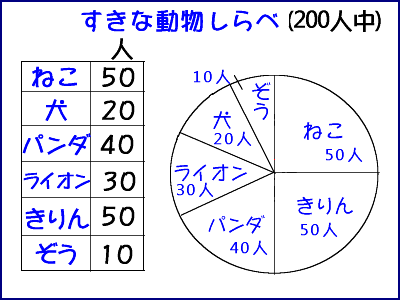 2 | 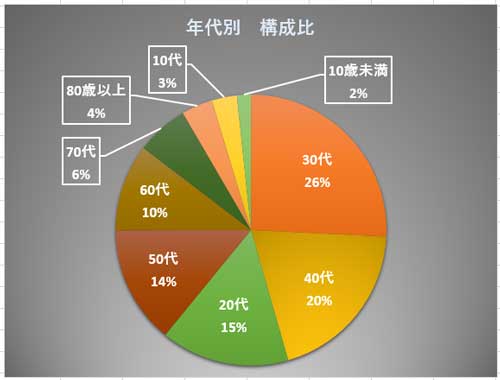 2 |
2 | 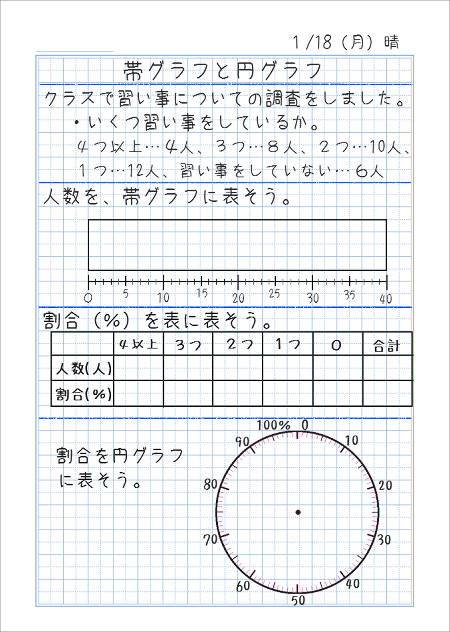 2 | 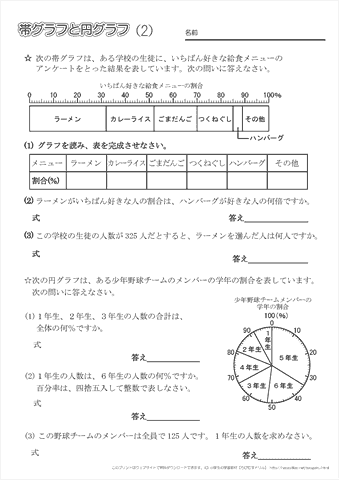 2 |
 2 |  2 | 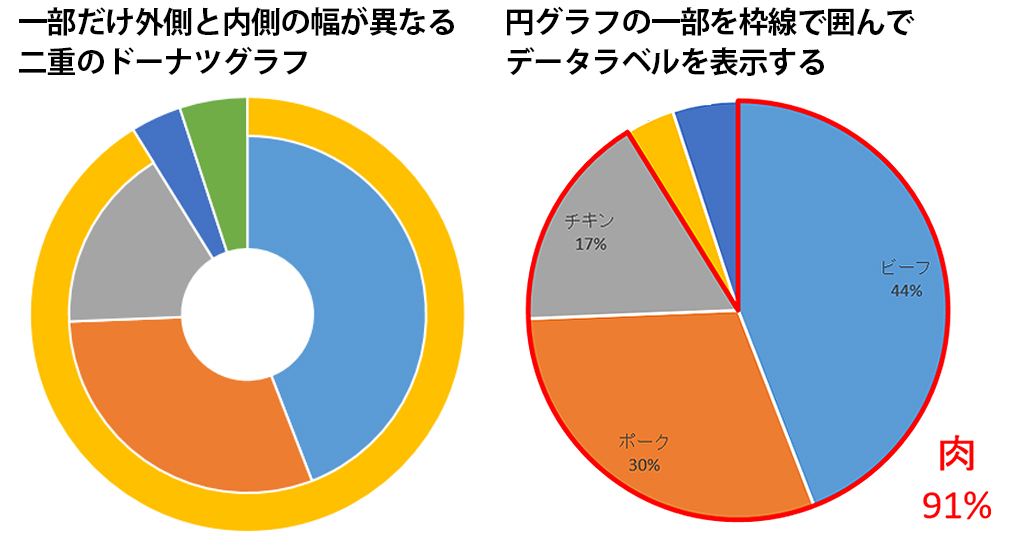 2 |
「イラストレーター 円グラフの書き方」の画像ギャラリー、詳細は各画像をクリックしてください。
 2 |  2 | 2 |
 2 |  2 |
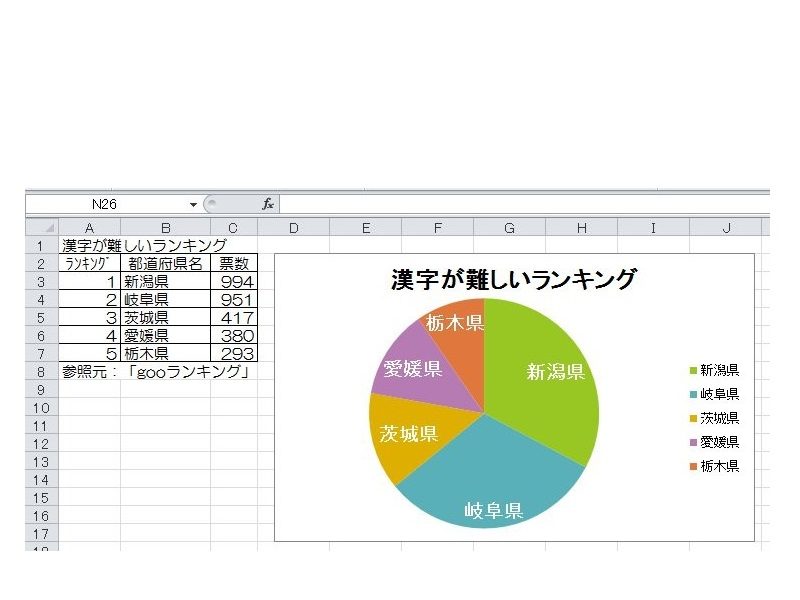
円グラフの作り方 グラフの種類は様々ありますが、その中でも円グラフは、構成比を知りたい場合に使用します。 構成比とは、求める要素が全体に対して占める割合です。 今回は下のデータを元に円グラフを作成してみます では、作成してみましょう。データ範囲を選択して、 挿入タブの 円またはドーナツグラフの挿入を選択します。 補助棒付き円グラフが作成できました。 補助棒の方にはデータリストの下の方の3つがまとめられて表示されています。 ちなみに、数量を小さい方から並べたデータを
Incoming Term: 円グラフの書き方, 円グラフの書き方 エクセル, 円グラフの書き方 手書き, excel 円グラフの書き方, イラストレーター 円グラフの書き方,


0 件のコメント:
コメントを投稿